导入机器人
点击导入机器人按钮后,会弹出机器人选择框,其界面如下图所示:
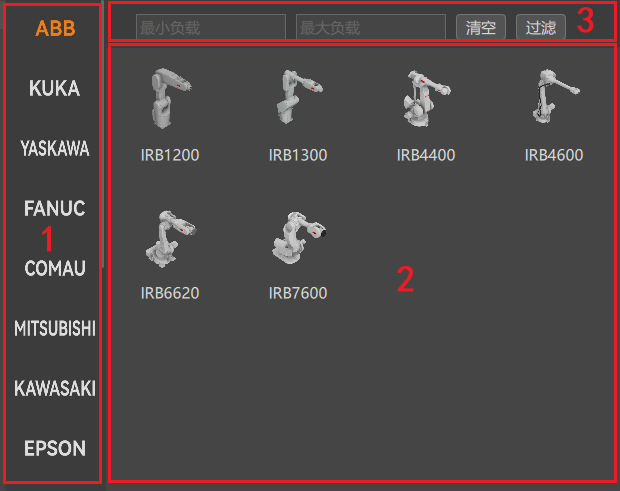
- 选择框的左侧是一个列表,列表中包含了系统内置的机器人库中包含的所有机器人厂商的名称。
- 用户点击列表中的一项,右侧视图中会对应显示该厂商的所有型号的机器人型号的缩略图和名称。
- 在机器人型号比较多时,可以使用上方的过滤栏来快速定位需要的机器人型号。过滤栏中依次是:
- 最小负载输入框
- 最大负载输入框
- 清空按钮
- 过滤按钮
导入机器人对话框
在机器人视图中点击一个机器人型号后,会弹出导入机器人对话框,其界面如下图所示:
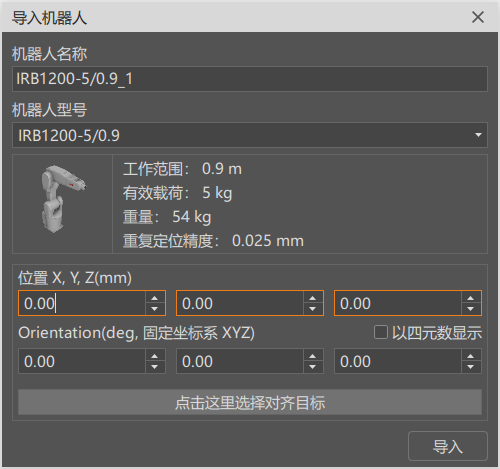
用户可以执行的操作有:
- 修改机器人名称输入对话框中的文本,以指定机器人名称;
- 从机器人型号下拉列表中选择一个具体的机器人型号;
- 查看机器人型号的详细信息,包括缩略图、工作范围、有效载荷、重量、重复定位精度等信息;
- 输入机器人的导入位姿,包括位置的XYZ坐标,方向的XYZ坐标(还可以选择以四元数的形式输入);
- 从机器人布局中选择一个对象,作为机器人导入时的对齐目标;
- 点击导入按钮,将机器人导入工作站中。
其它注意事项
用户从系统内置的机器人库中选择一个型号的机器人并导入工作站中。机器人导入之后,系统会自动创建对应的虚拟控制器以及任务。虚拟控制器包含机器人任务,左侧数据面板中包含机器人任务对应的工作站任务。
任务坐标系原点默认位于机器人的底座中心,从而机器人虚拟控制器里的保存的本体坐标为0,即基坐标系与任务坐标系重合。当有多个机器人协同做任务时,有可能会让机器人的任务坐标系位于相同的位置,从而至少有一个机器人的任务坐标系不能与基坐标系重合。
当设置机器人的位姿的时候,可以选择是否移动机器人数据。注意,任务坐标系不随机器人移动。在左面板中的控制器面板中可以设置任务坐标系的位姿,可以选择是否跟随任务坐标系移动数据。